ToobibSecret
Bitwarden
ToobibSecret est un gestionnaire de mots de passe.
ToobibSecret utilise Bitwarden (et Vaultwarden), un gestionnaire de mots de passe open source.
Applications
WebApp : secret.toobib.org
App Mobile : https://bitwarden.com/fr-fr/download/#mobile-applications
Extension navigateur : https://bitwarden.com/download/#downloads-web-browser-extensions
Documentation : https://bitwarden.com/fr-fr/help
Un gestionnaire de mots de passe, c’est un coffre-fort virtuel dans lequel tous les mots de passe (banque, impôts, plateforme de formation, assurances, sites d’achat…) sont conservés.
Mot de passe maître
Un seul mot de passe nommée mot de passe maître ou mot de passe principal permet d'accéder facilement à tous les autres mots de passe. Le gestionnaire de mots de passe permet d'avoir un mot de passe unique par service (un pour la banque, un pour les impôts...).
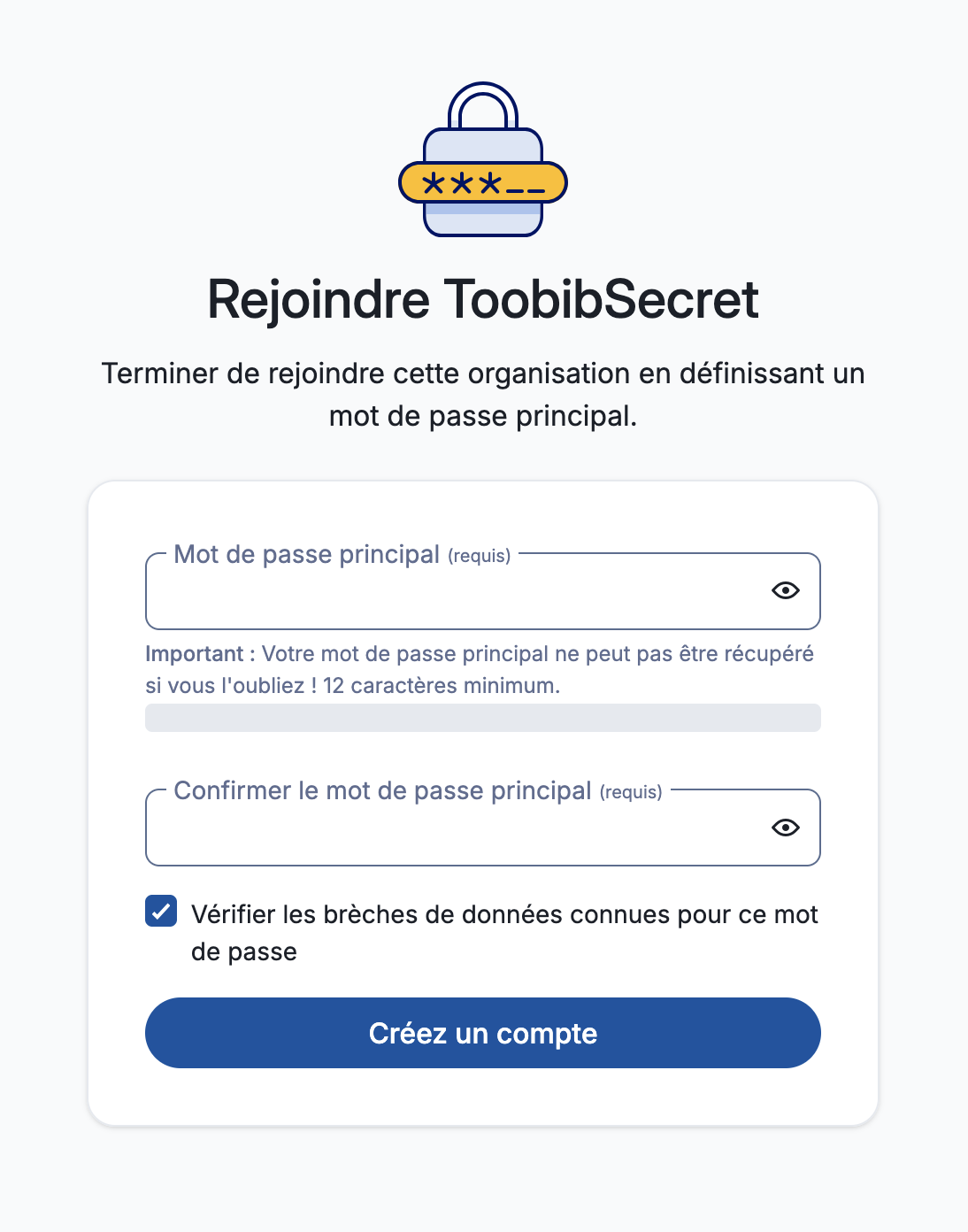
Le mot de passe maître ne doit jamais être communiqué à un tiers, il faut le retenir sans l'écrire. C'est maintenant le seul mot de passe que vous devez retenir.
Créer un mot de passe solide
Le mot de passe maître doit être robuste et réunir les conditions suivantes :
- au moins 14 caractères
- des majuscules et des minuscules
- des chiffres ;
- des signes de ponctuation ou/et caractères spéciaux (*%@!&)
La CNIL met à disposition un outil facilitant la création d'un mot de passe fort et simple à retenir. Il se base sur l'utilisation d'une phrase à retenir. Vous la saisissez et il vous génère un mot de passe utilisant chaque première lettre de la phrase.
Double authentification (2FA)
Pour votre sécurité, la double authentification est activée par défaut sur ToobibSecret, ce qui explique l’envoi d’un code par e-mail à chaque connexion.
Afin de faciliter la récupération des codes, nous recommandons également l’utilisation d’une application mobile dédiée permettant de générer un code à usage unique. Dans ce cas, les deux méthodes d’authentification resteront disponibles.
Pour configurer la double authentification via mobile, veuillez consulter la section dédiée.
Inscription
Aucune action n'est requise pour l'inscription.
- Une fois l'inscription sur le SSO (Single Sign-On) réalisée, vous recevrez un courriel automatique pour rejoindre ToobibSecret.
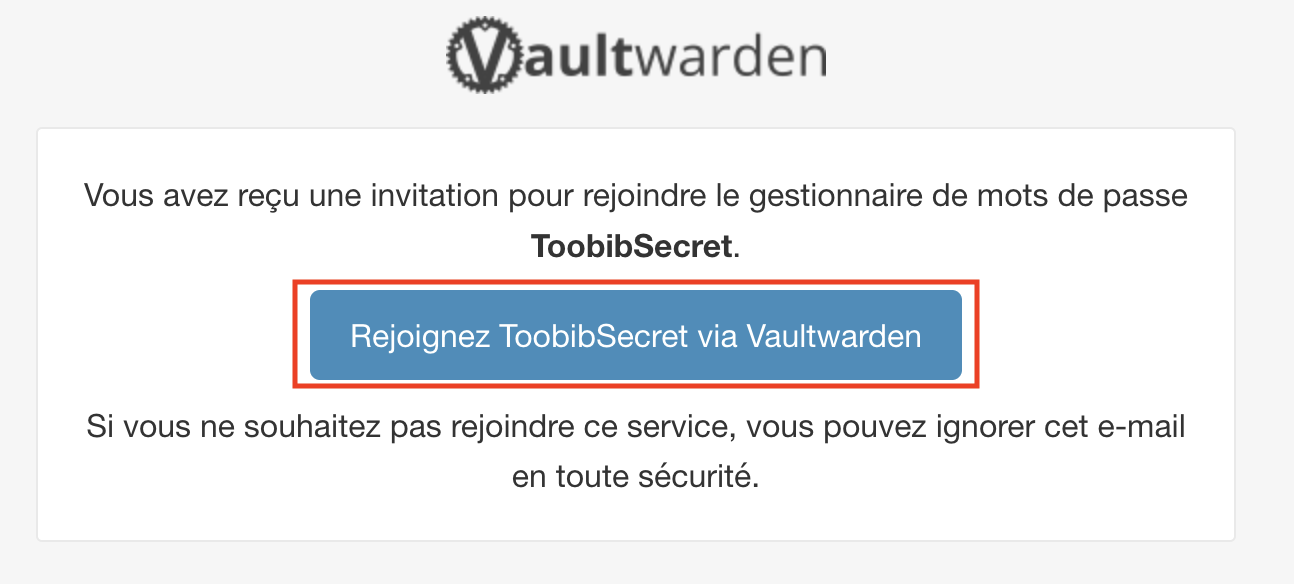
- En cliquant sur "Rejoignez ToobibSecret via Vaultwarden" vous serez automatiquement redirigé vers le site secret.toobib.org pour renseigner le mot de passe principal.
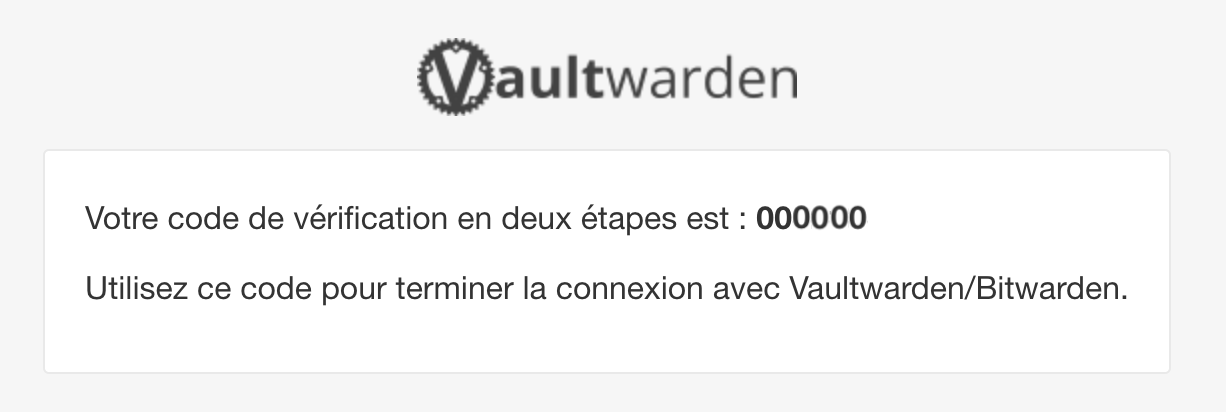
- Un code a 6 chiffres sera ensuite envoyé à votre adresse email.
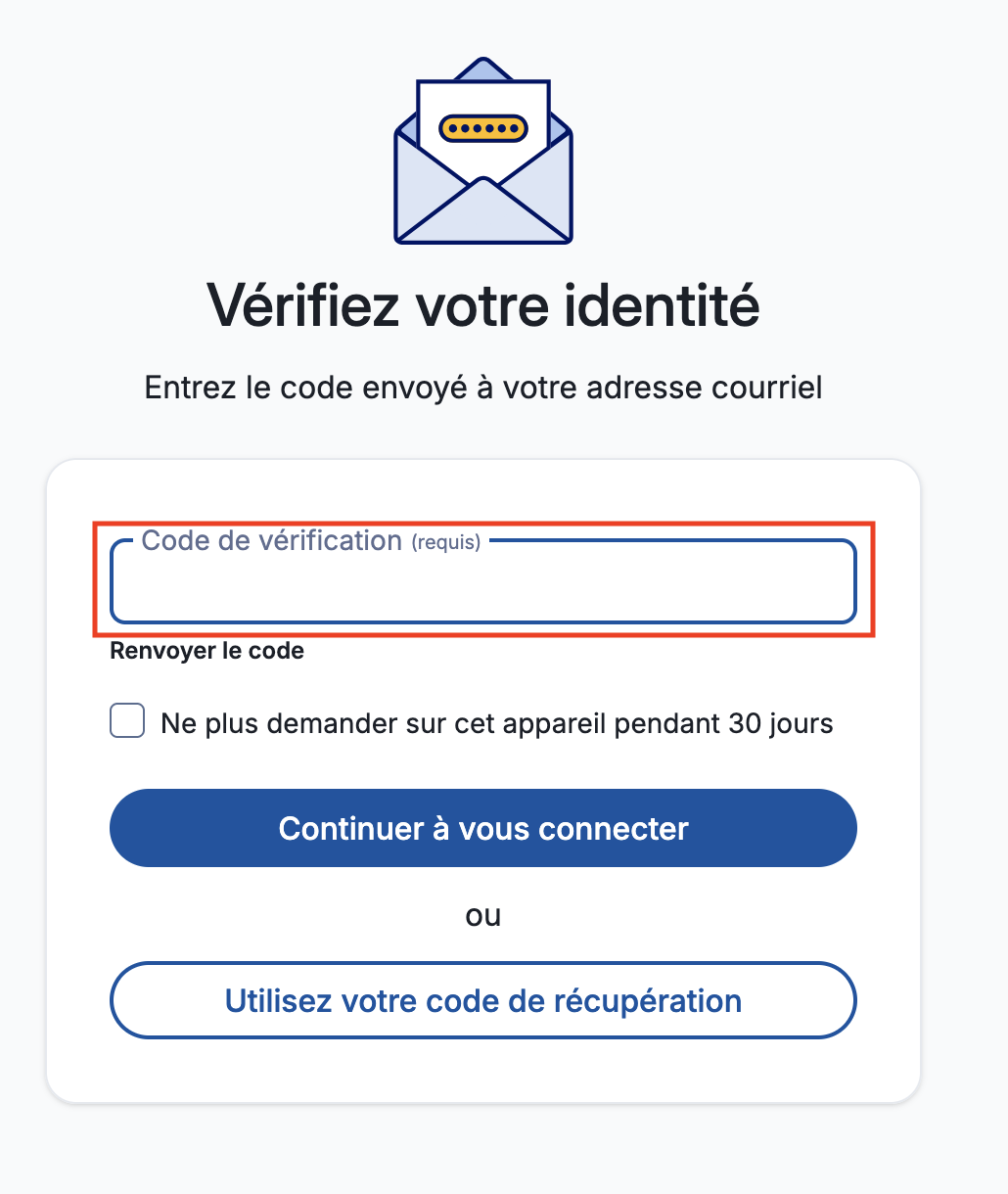
- Reportez le sur l'application web et cliquer sur "Passez à l'application web"
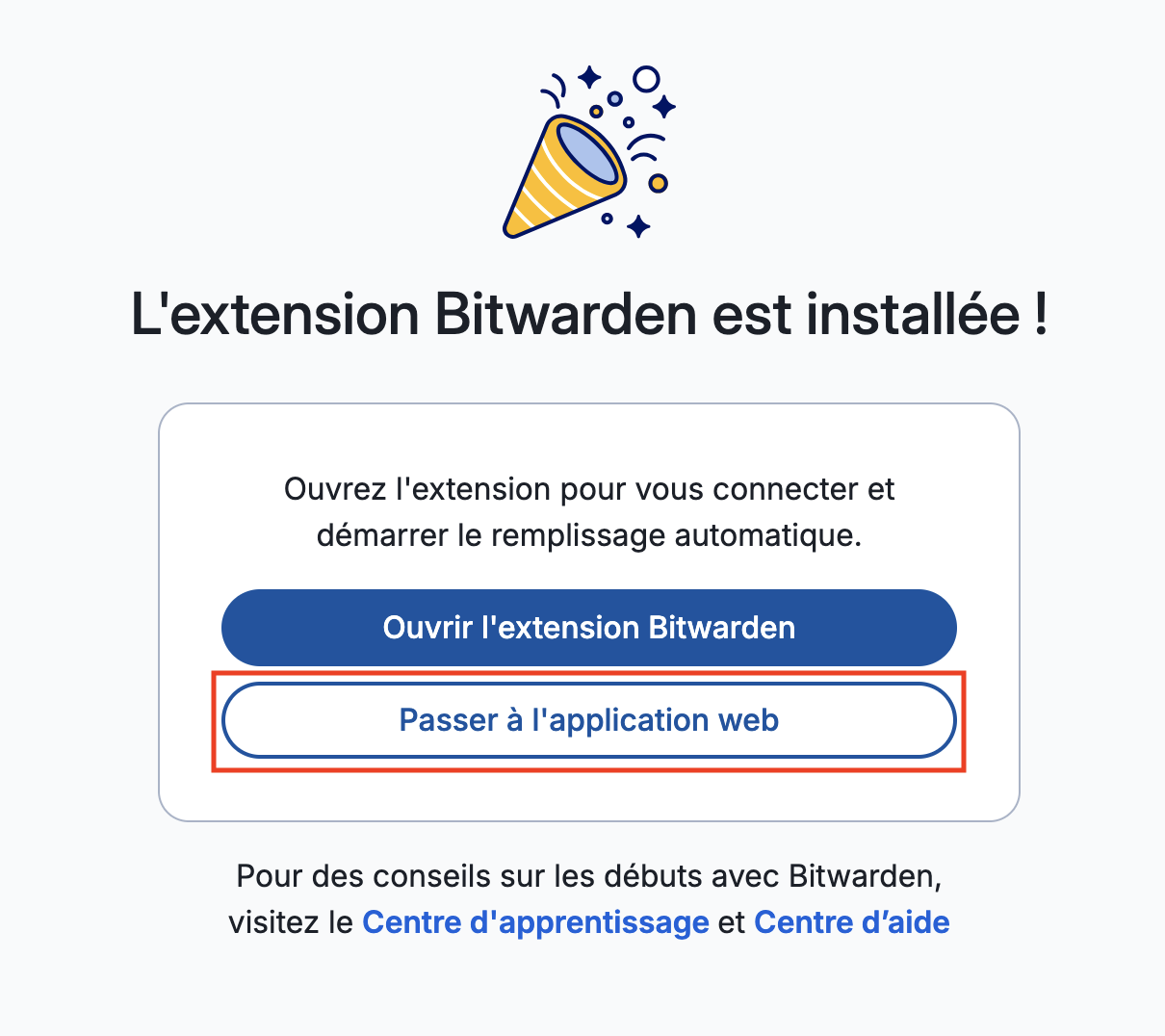
Se connecter à l'application web
Lors de la première connexion nous vous conseillons d'utiliser l'application web : secret.toobib.org
-
Renseignez votre email, votre mot de passe et cliquez sur "Se connecter avec le mot de passe principal"
-
Un code a 6 chiffres sera envoyé par courriel. Il faudra le reporter dans l'application web
-
Vous arrivez sur la page d'accueil de votre coffre-fort virtuel
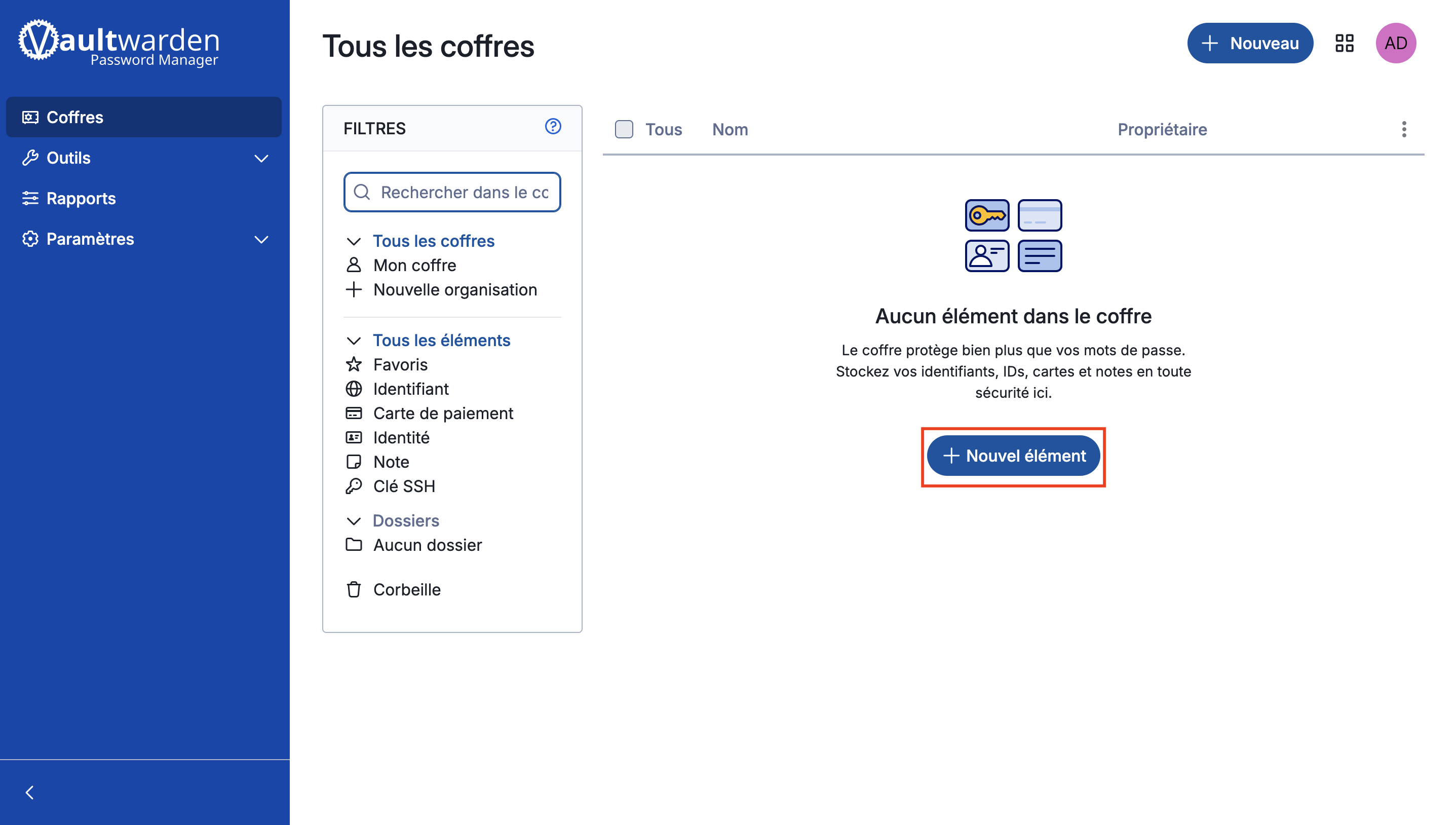
- Vous commencez à sauvegarder vos mots de passe
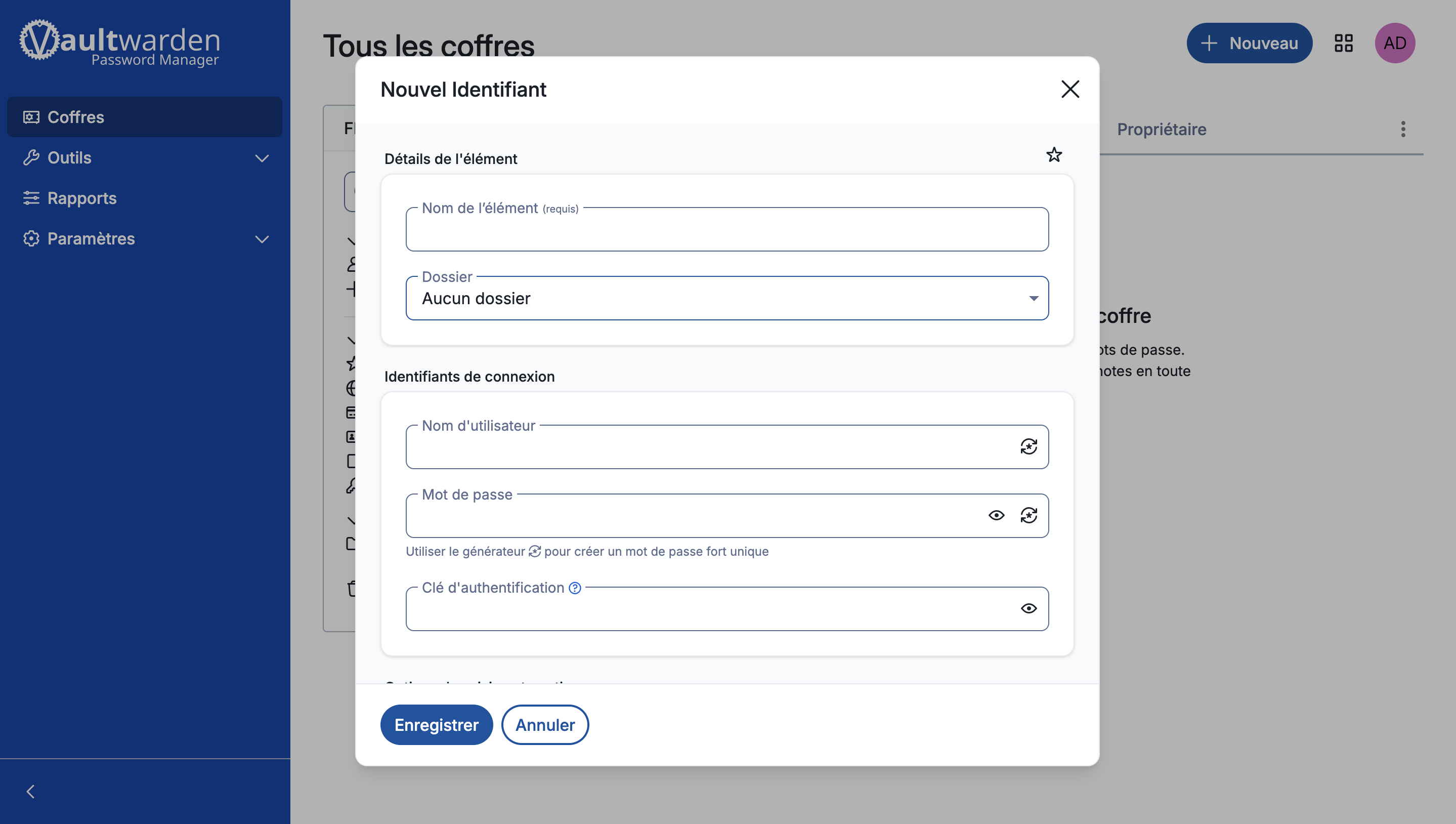
Configuration de l'applications mobile et l'extension navigateur
Applications
App Mobile : https://bitwarden.com/fr-fr/download/#mobile-applications
Extension navigateur: https://bitwarden.com/download/#downloads-web-browser-extensions
Serveur par défaut
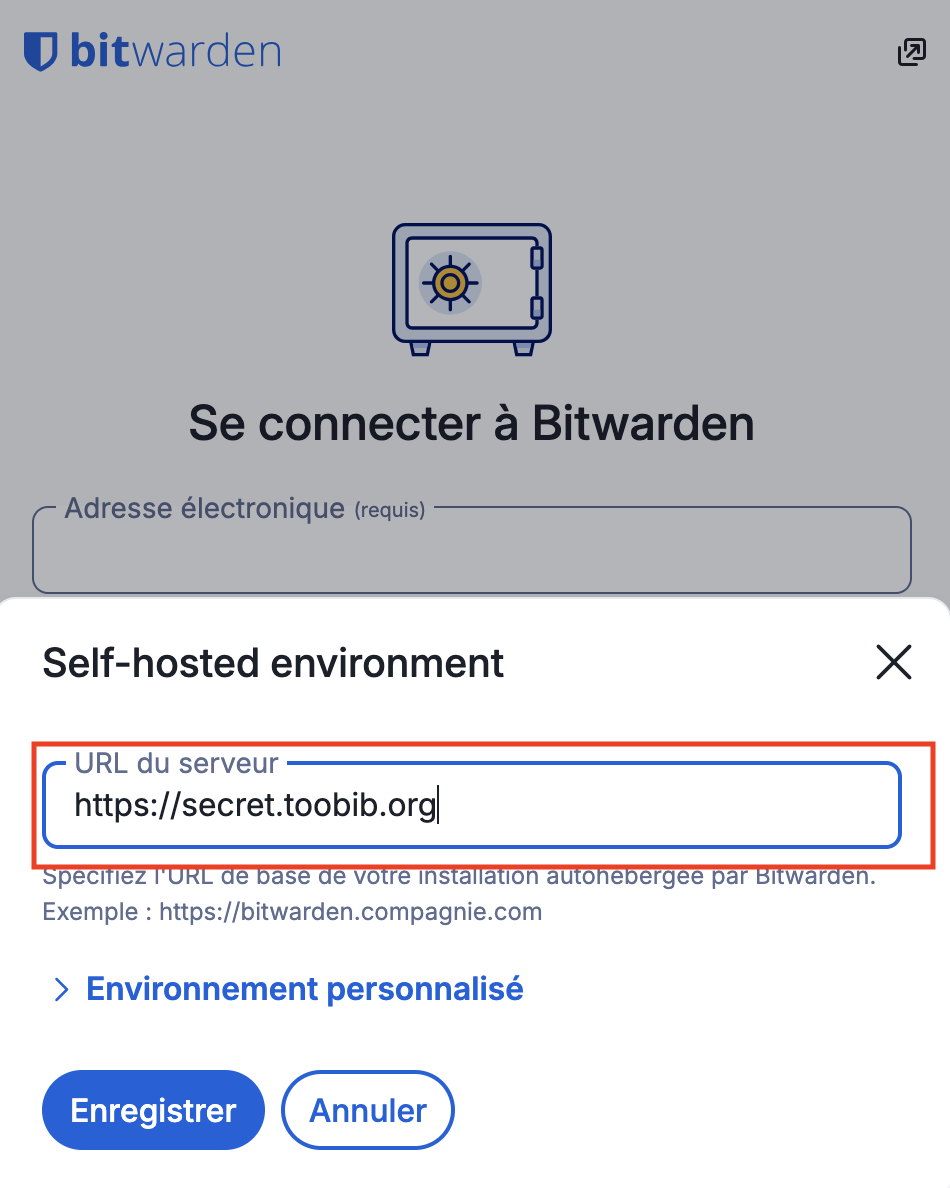
Lors de l'utilisation des applications Mobile ou l'extension navigateur (pas l'application web), vous devez changer le serveur par défaut (bitwarden.com) par celui de Toobib : secret.toobib.org
- Ouvrez l'application et aller sur "Accès en cours". Remplacez "bitwarden.com" par "auto-hébergé"
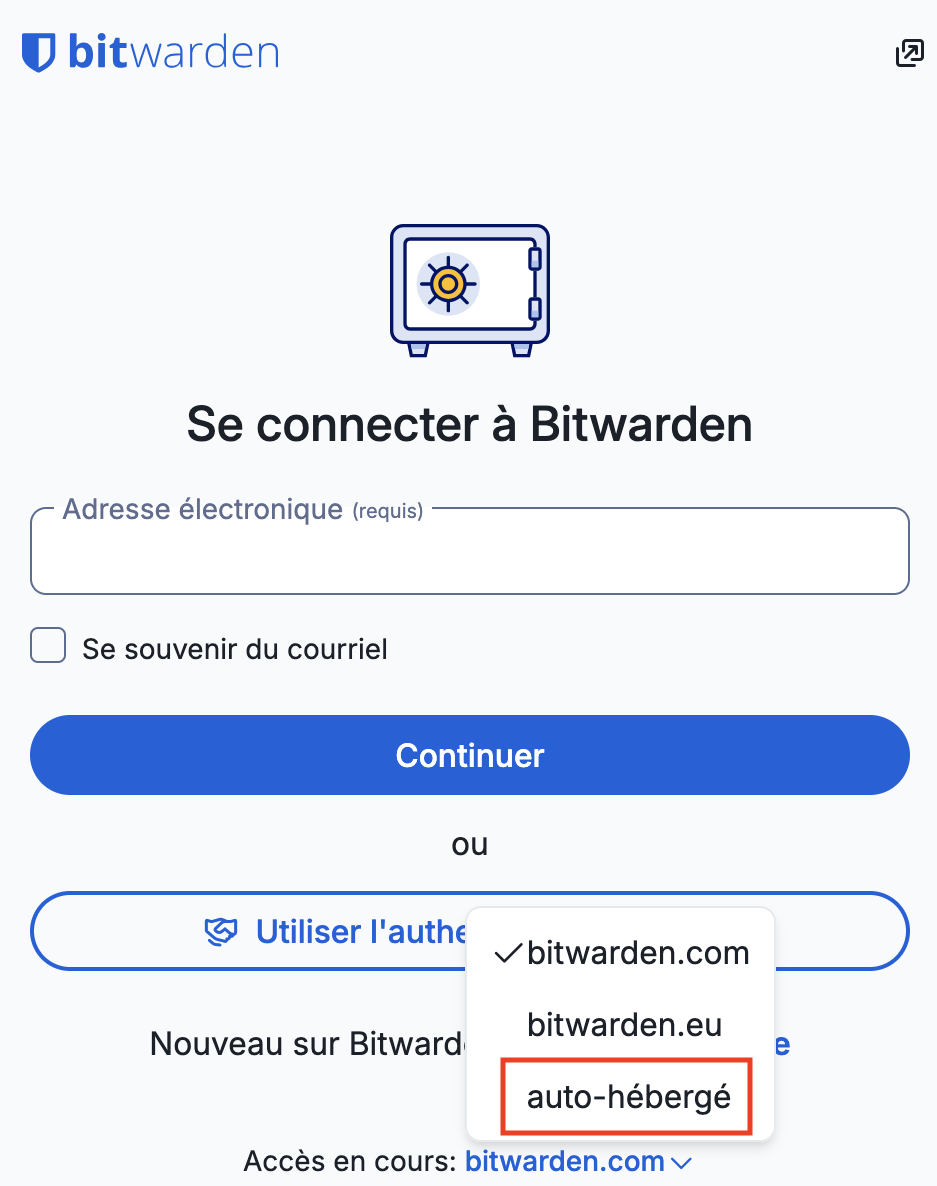
- Renseigner l'URL du serveur :
secret.toobib.org
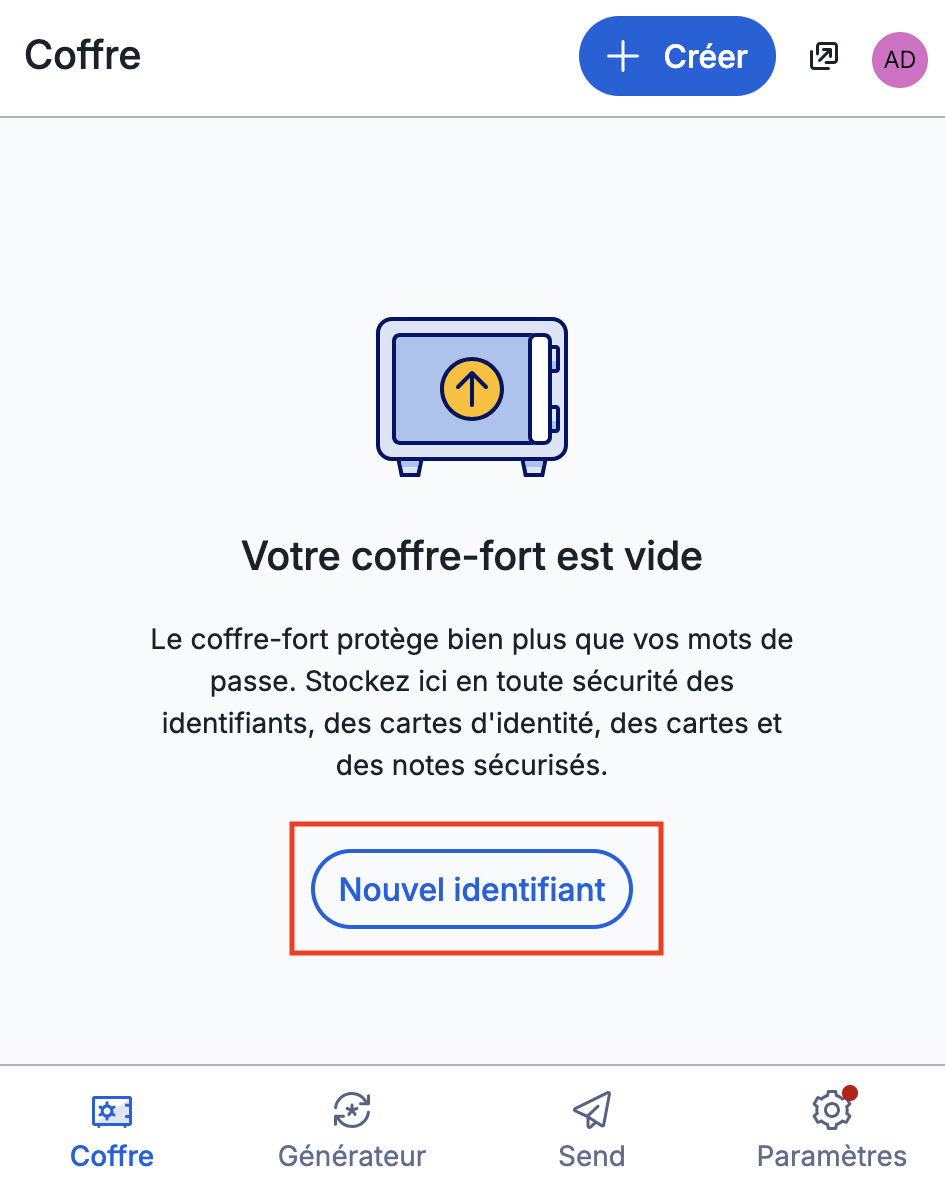
- Renseignez ensuite votre adresse email, votre mot de passe et le code à 6 chiffres que vous recevrez par email. Vous arrivez sur l'écran d'accueil et pouvez commencer à sauvegarder vos mots de passe
Configuration de la double authentification (2FA) avec mobile
Double authentification (2FA) avec mobile
La double authentification (2FA) via OTP (One Time Password) avec mobile est un mécanisme de sécurité qui ajoute une seconde étape de vérification lors de la connexion à un compte. En plus du mot de passe, un code temporaire à usage unique (OTP) est requis. Ce code est généré via une application d’authentification comme Bitwarden Authentificator ou freeOTP.
-
Télécharger de l’application FreeOTP (par exemple)
- iOS : Télécharger sur l’App Store
- Android : Télécharger sur Google Play ou sur F-Droid
-
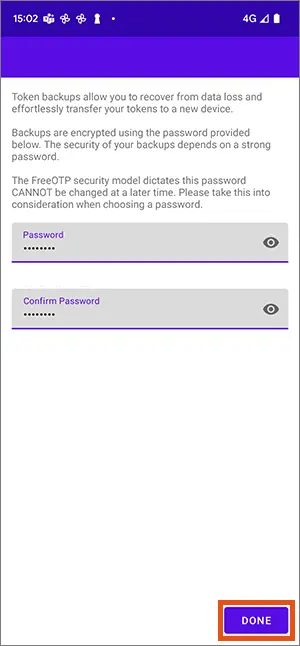
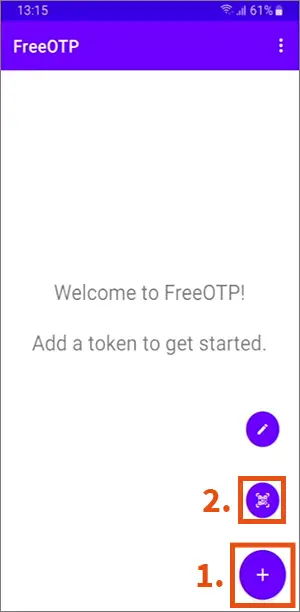
A la première connexion il faut enregistrer un mot de passe maître (qui peut être enregistré dans votre gestionnaire de mots de passe). Ensuite il faut ajouter un nouvel identifiant (token) et cliquer sur le bouton correspond au QR code.
- Sur son ordinateur, se rendre sur l'url secret.toobib.org et aller dans "Paramètres" > "Sécurité" et ouvrez l'onglet "Authentification à deux facteur". Cliquer sur "Application d'authentification".
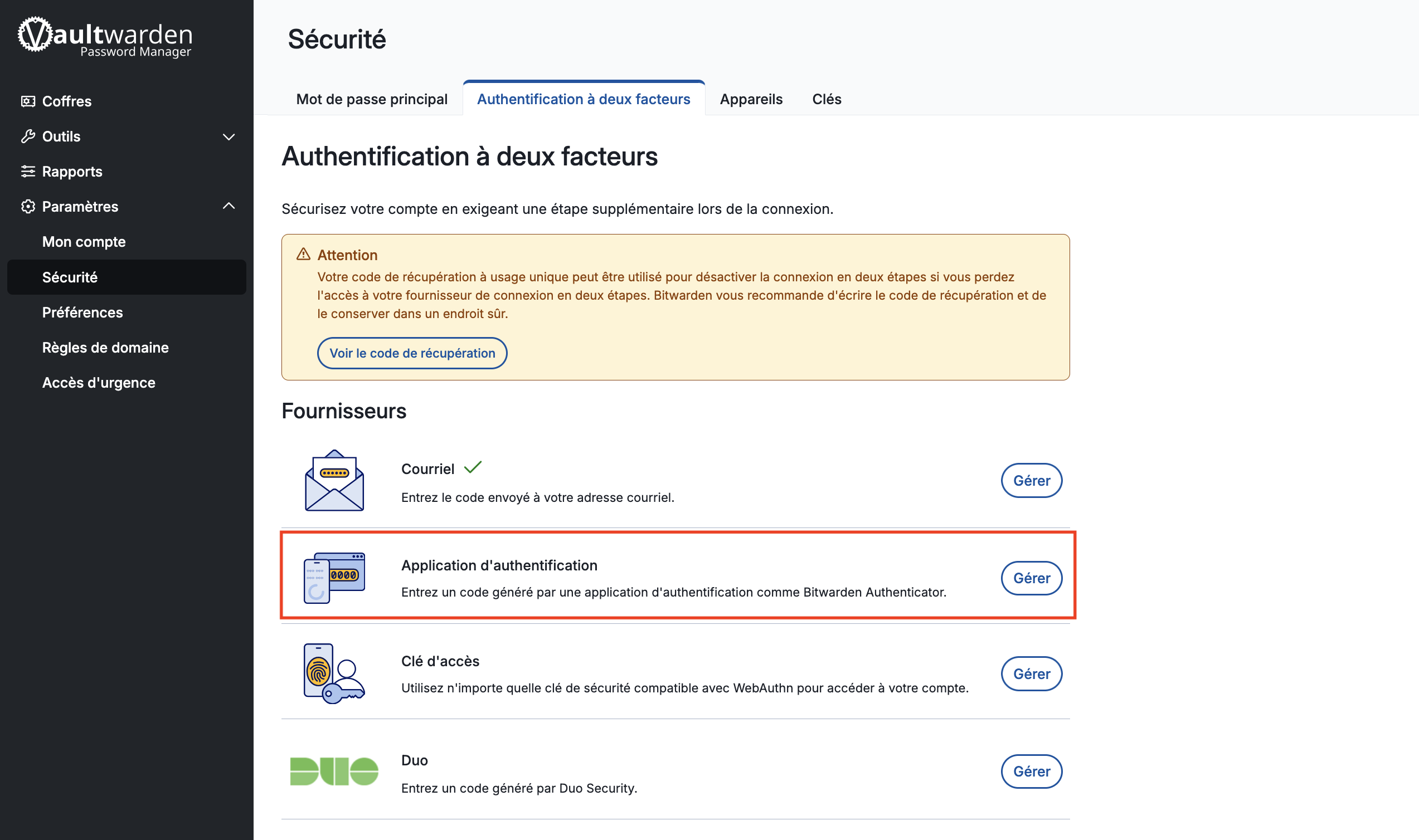
- Sur son mobile, scannez le QR code affiché sur l'ordinateur.
À partir de maintenant, lors de la connexion à ToobibSecret, il sera possible d’utiliser soit l’envoi d’un email, soit un code OTP sur mobile comme second facteur d’authentification.
FAQ
J'ai perdu mon mot de passe principale (mot de passe maître), comment faire ?
Les données du coffre-fort virtuel sont définitivement perdues. Contactez directement l'administration de Toobib sur contact@toobib.org. Un nouveau coffre-fort virtuel vierge vous sera attribué.